База знань Lazer Center

Повна інструкція.
Від входу до результату.

Реальні екрани продукту й точні покрокові дії для власника та адміністратора клініки.

Оберіть свою роль

Власник
Керування клінікою

Інструкція для власника

Налаштування клініки, контроль доступу, витрат і показників бізнесу.

01 · Початок роботи

Перший вхід і робочий профіль

Перевірте доступ, захистіть обліковий запис і налаштуйте робоче місце перед початком роботи.

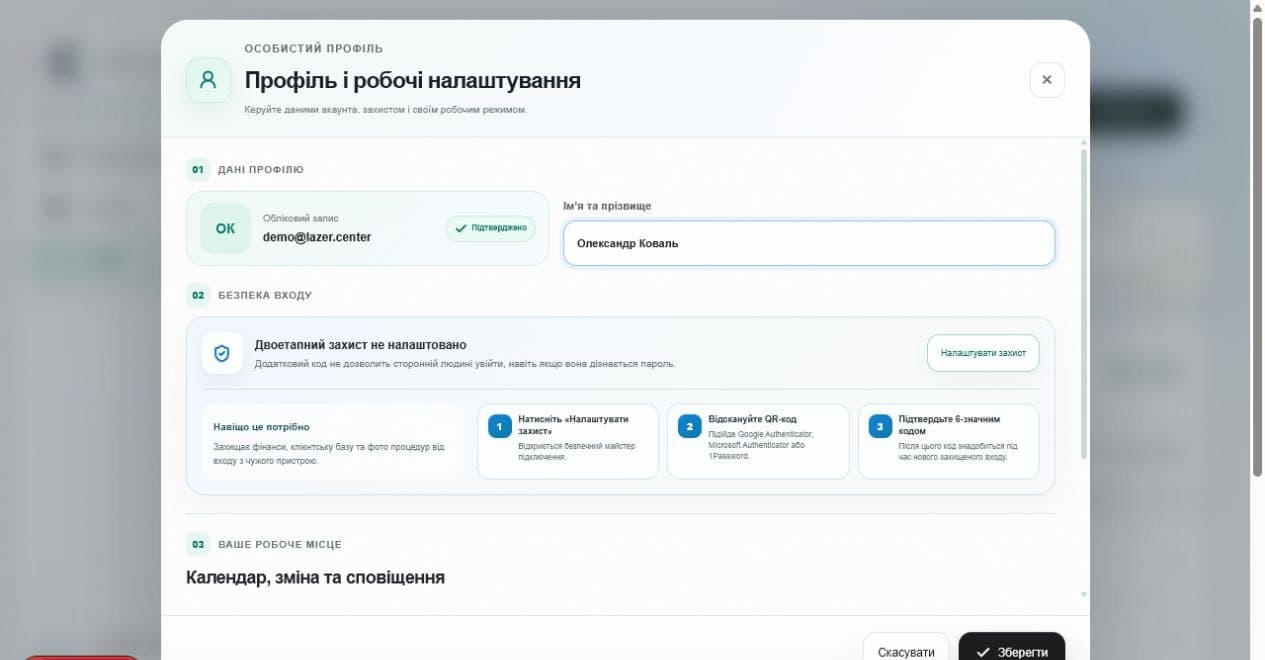
Реальне вікно профілю та робочих налаштувань Lazer Center
Реальний екран продуктуРеальне вікно профілю та робочих налаштувань Lazer Center

Що зробити

  1. 1

    Увійдіть за персональною адресою клініки та дочекайтеся завершення завантаження робочого простору.

  2. 2

    Натисніть картку профілю внизу навігації та відкрийте «Редагувати профіль».

  3. 3

    Перевірте імʼя, виберіть стартовий вигляд календаря, початок і завершення робочого дня.

  4. 4

    За потреби увімкніть нагадування, звуковий сигнал і додатковий захист TOTP.

  5. 5

    Натисніть «Зберегти». Налаштування застосовуються лише до вашого профілю.

Результат

Профіль готовий, а ваші особисті параметри календаря та сповіщень збережені.

TOTP — це додатковий шестизначний код із Google Authenticator, Microsoft Authenticator або 1Password.

Не передавайте QR-код, секрет TOTP або одноразові коди іншим людям.

02 · Контроль бізнесу

Як читати огляд власника

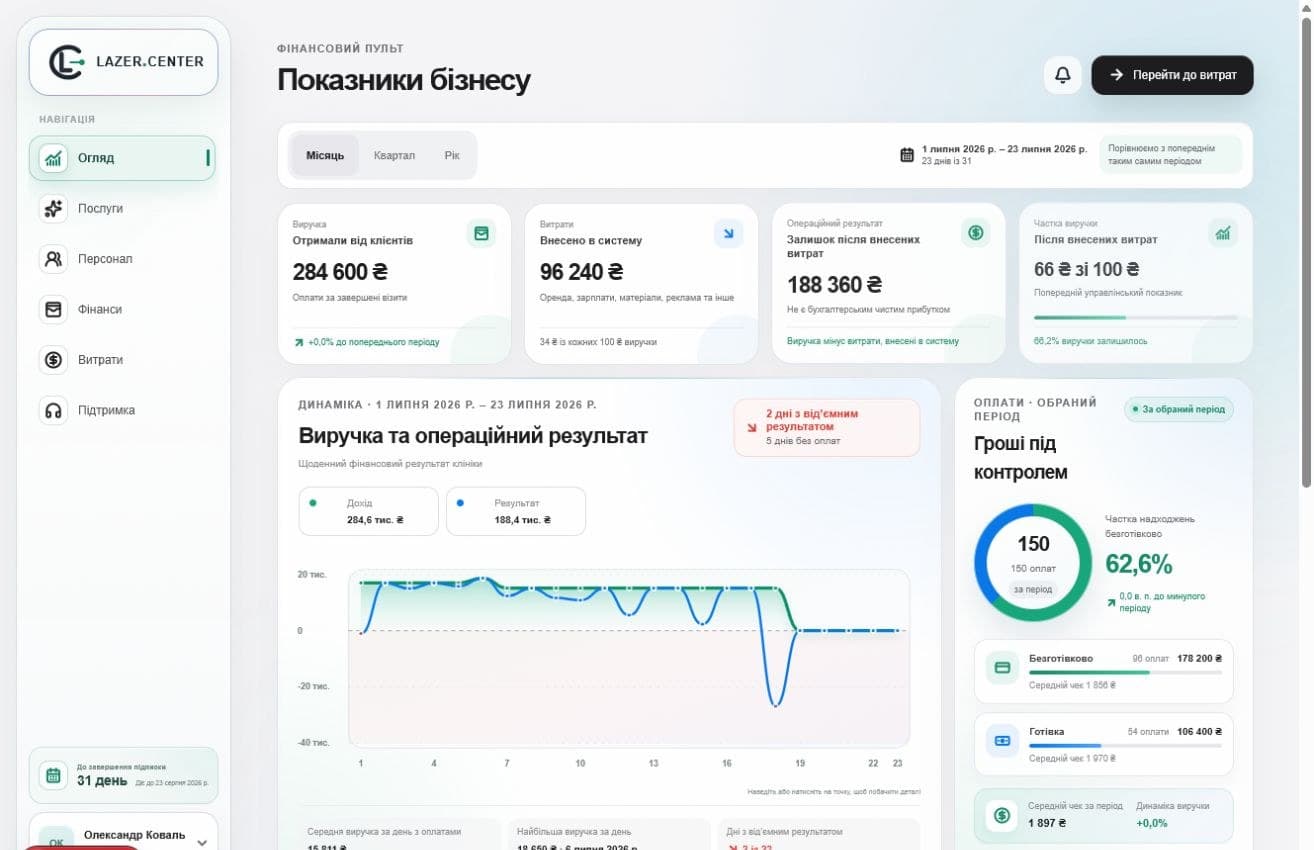
Огляд показує виручку, внесені витрати й операційний результат за вибраний період.

Реальна сторінка огляду власника з фінансовими показниками
Реальний екран продуктуРеальна сторінка огляду власника з фінансовими показниками

Що зробити

  1. 1

    Оберіть період: «Місяць», «Квартал» або «Рік».

  2. 2

    Перевірте «Виручку» — це оплати лише за завершені візити.

  3. 3

    Перевірте «Внесено в систему» — це витрати, які власник сам додав до журналу.

  4. 4

    Читайте «Операційний результат» як виручку мінус внесені витрати. Це не бухгалтерський чистий прибуток.

  5. 5

    Наведіть на точку графіка, щоб побачити виручку, витрати й результат конкретного дня.

  6. 6

    У блоці оплат перегляньте частку безготівкових і готівкових надходжень.

Результат

Власник бачить реальний стан бізнесу настільки точно, наскільки повно внесені всі витрати.

Якщо витрати ще не внесені, операційний результат є попереднім.

Кнопка «Повторити» повторно завантажує дані без оновлення всієї сторінки.

03 · Каталог клініки

Кабінети, обладнання та послуги

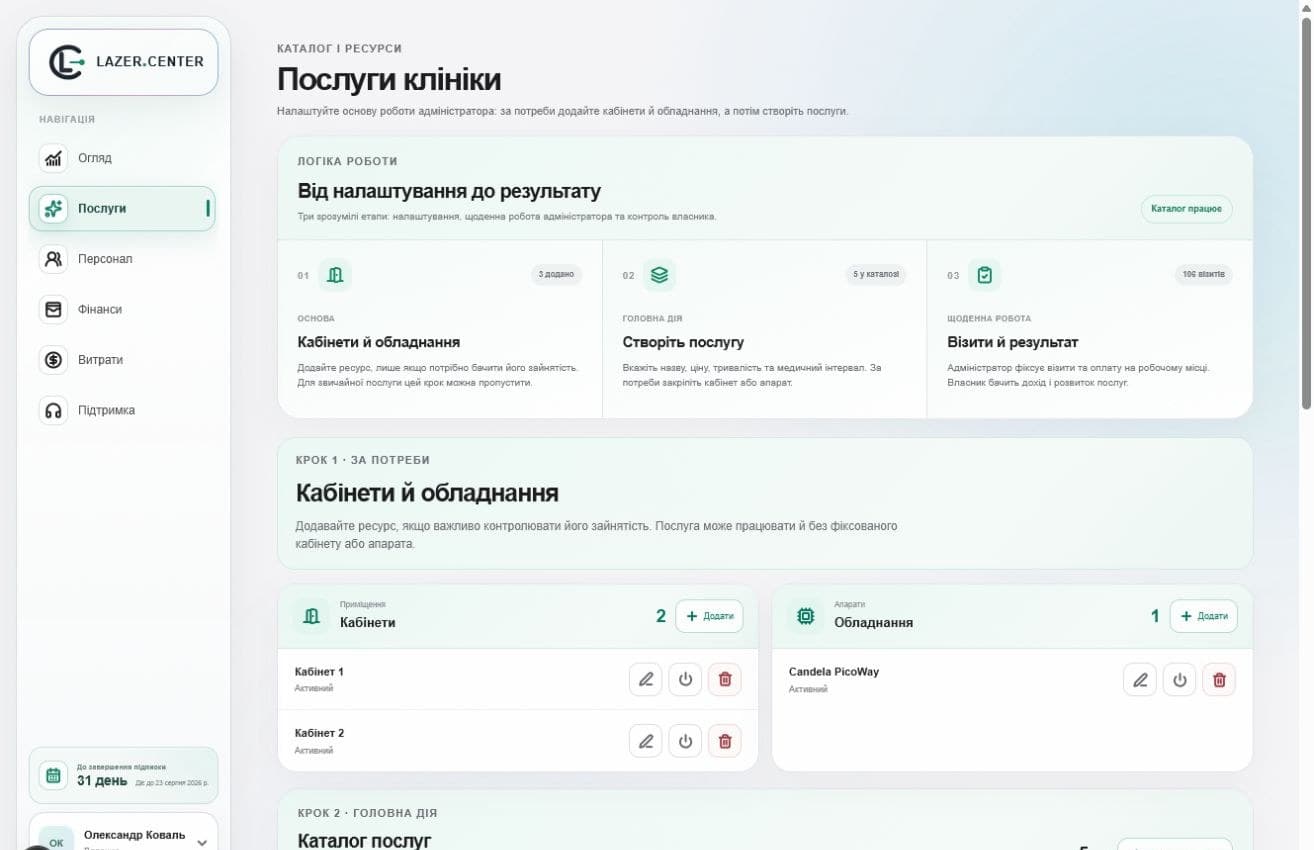
Спочатку додайте ресурси лише за потреби, потім створіть послуги з ціною, тривалістю та правилами.

Реальна сторінка послуг із кабінетами, обладнанням і каталогом
Реальний екран продуктуРеальна сторінка послуг із кабінетами, обладнанням і каталогом

Що зробити

  1. 1

    У картці «Кабінети» або «Обладнання» натисніть «Додати», введіть назву, виберіть активність і збережіть.

  2. 2

    Карандашем редагуйте ресурс, кнопкою живлення призупиняйте, кошиком видаляйте з каталогу.

  3. 3

    У «Каталозі послуг» натисніть «Додати послугу» та введіть назву.

  4. 4

    Виберіть фіксовану ціну або варіант «Визначає адміністратор», задайте тривалість і медичний інтервал.

  5. 5

    За потреби закріпіть кабінет чи обладнання та ввімкніть фото «до / після».

  6. 6

    Збережіть. Пошук, статусні фільтри й сортування допомагають керувати великим каталогом.

Результат

Активна послуга доступна адміністратору під час створення нового візиту.

Кабінет і обладнання не обовʼязкові: послуга може працювати без фіксованого ресурсу.

Після видалення послуги або ресурсу старі візити, суми та історичні назви зберігаються.

Поле фото під час завершення візиту зʼявляється тільки для послуг, де увімкнено фото «до / після».

04 · Доступ команди

Запрошення та видалення адміністратора

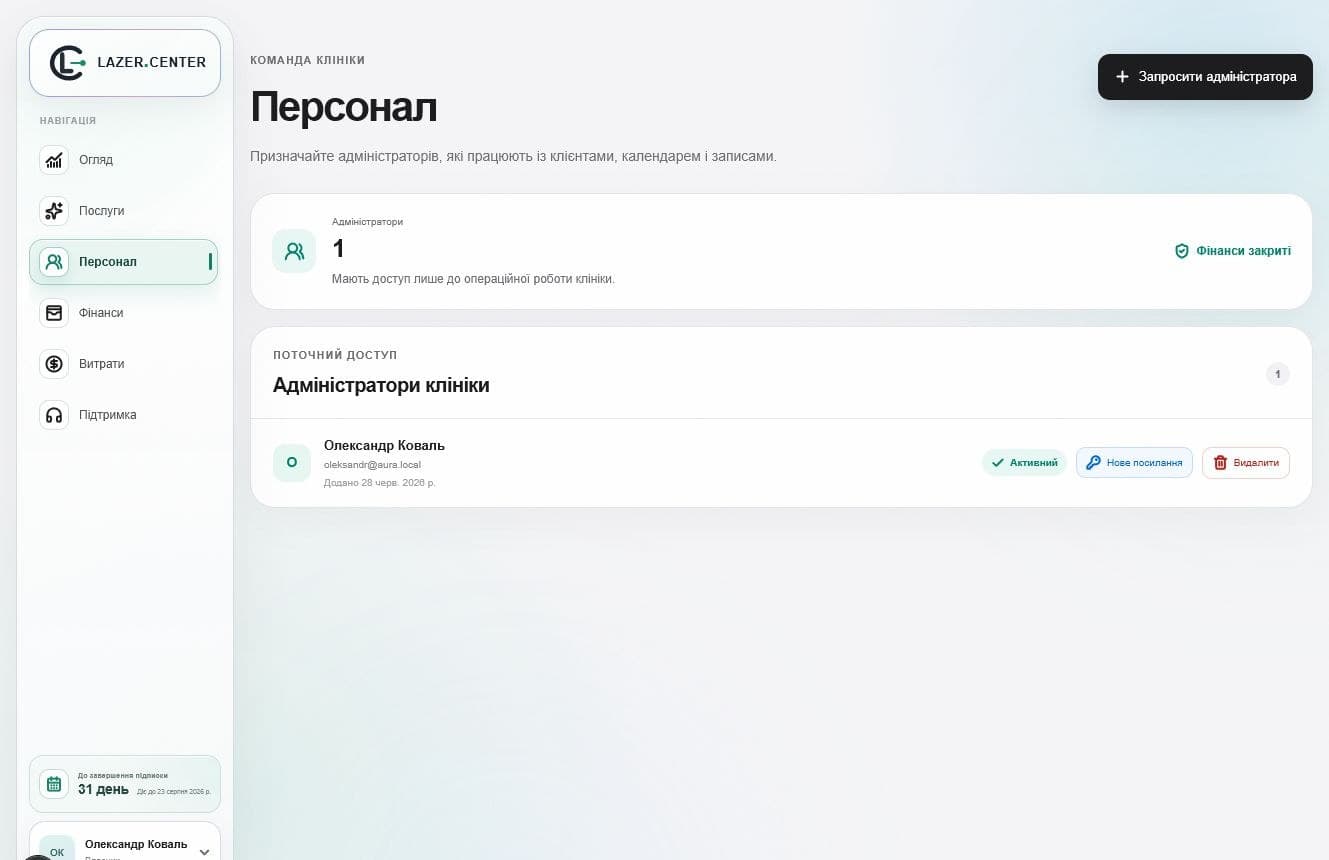
Власник керує лише адміністраторами: запрошує, відновлює доступ і видаляє їх.

Реальна сторінка керування адміністраторами клініки
Реальний екран продуктуРеальна сторінка керування адміністраторами клініки

Що зробити

  1. 1

    Відкрийте «Персонал» і натисніть «Запросити адміністратора».

  2. 2

    Введіть імʼя та робочу електронну адресу, потім надішліть запрошення.

  3. 3

    Якщо пошта не доставила лист, скопіюйте одноразове посилання й передайте його лише потрібному адміністратору.

  4. 4

    Статус «Очікує активації» зміниться на «Активний» після створення пароля.

  5. 5

    Для відновлення доступу створіть нове посилання. Для припинення доступу натисніть «Видалити» та підтвердьте дію.

Результат

Адміністратор отримує календар, клієнтів і візити, але не фінанси та не керування командою.

Ролі в системі лише дві: власник і адміністратор. Власник керує доступом адміністраторів.

Після видалення адміністратора клієнти, візити й фінансова історія клініки залишаються.

05 · Гроші клініки

Фінанси та єдиний журнал

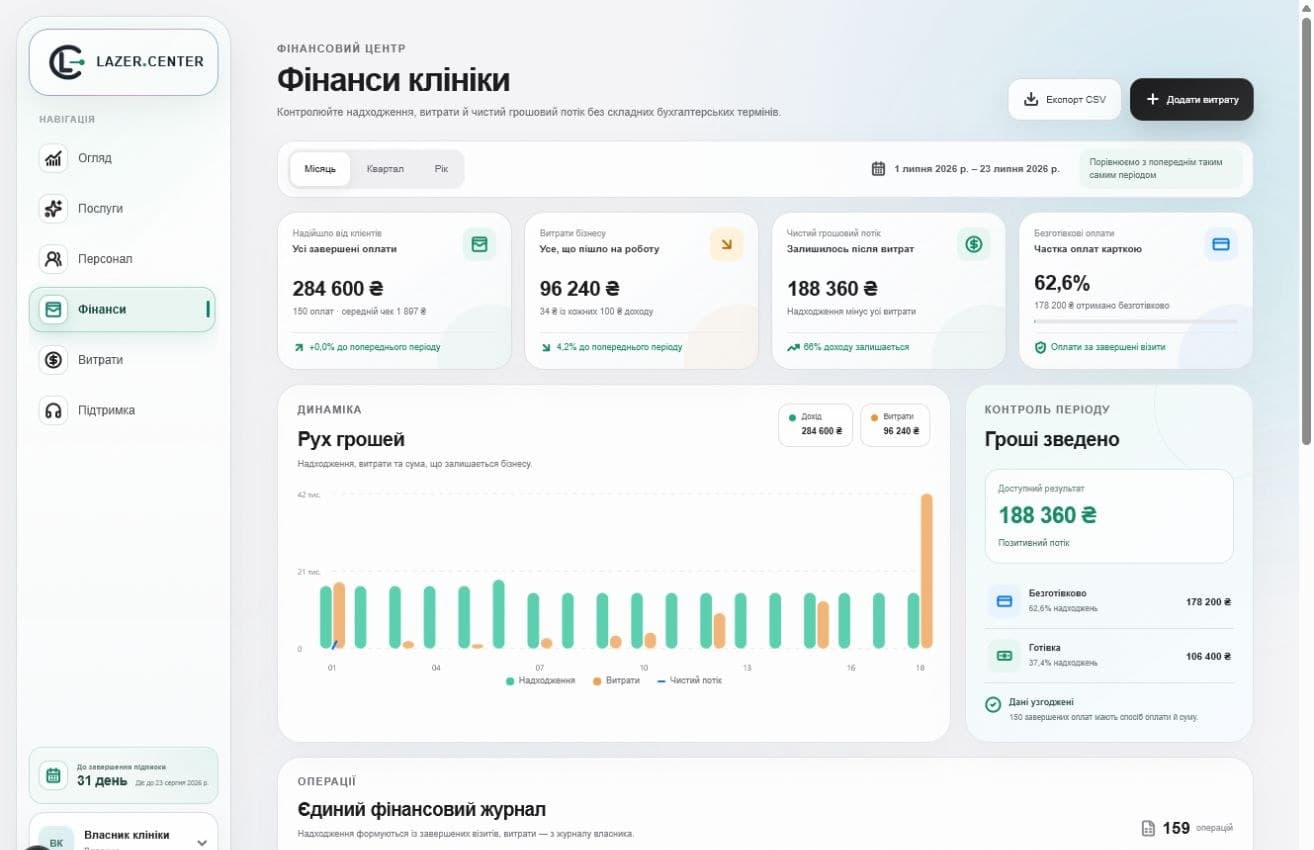
Звіряйте надходження з завершених візитів, внесені витрати та рух грошей.

Реальна сторінка фінансів клініки з журналом операцій
Реальний екран продуктуРеальна сторінка фінансів клініки з журналом операцій

Що зробити

  1. 1

    Оберіть період і перевірте надходження, витрати та чистий грошовий потік.

  2. 2

    Перегляньте графік «Рух грошей» і зведення способів оплати.

  3. 3

    У журналі шукайте клієнта, послугу або витрату.

  4. 4

    Фільтруйте надходження й витрати, а також безготівкові та готівкові операції.

  5. 5

    Натисніть «Експорт CSV», щоб отримати поточний звіт із вибраним періодом.

  6. 6

    Для нового запису витрати натисніть «Додати витрату».

Результат

Усі завершені оплати та внесені власником витрати зведені в одному перевірюваному журналі.

Пошук і фільтри змінюють журнал, а вибір періоду — весь фінансовий розділ.

06 · Обовʼязок власника

Додавання та контроль витрат

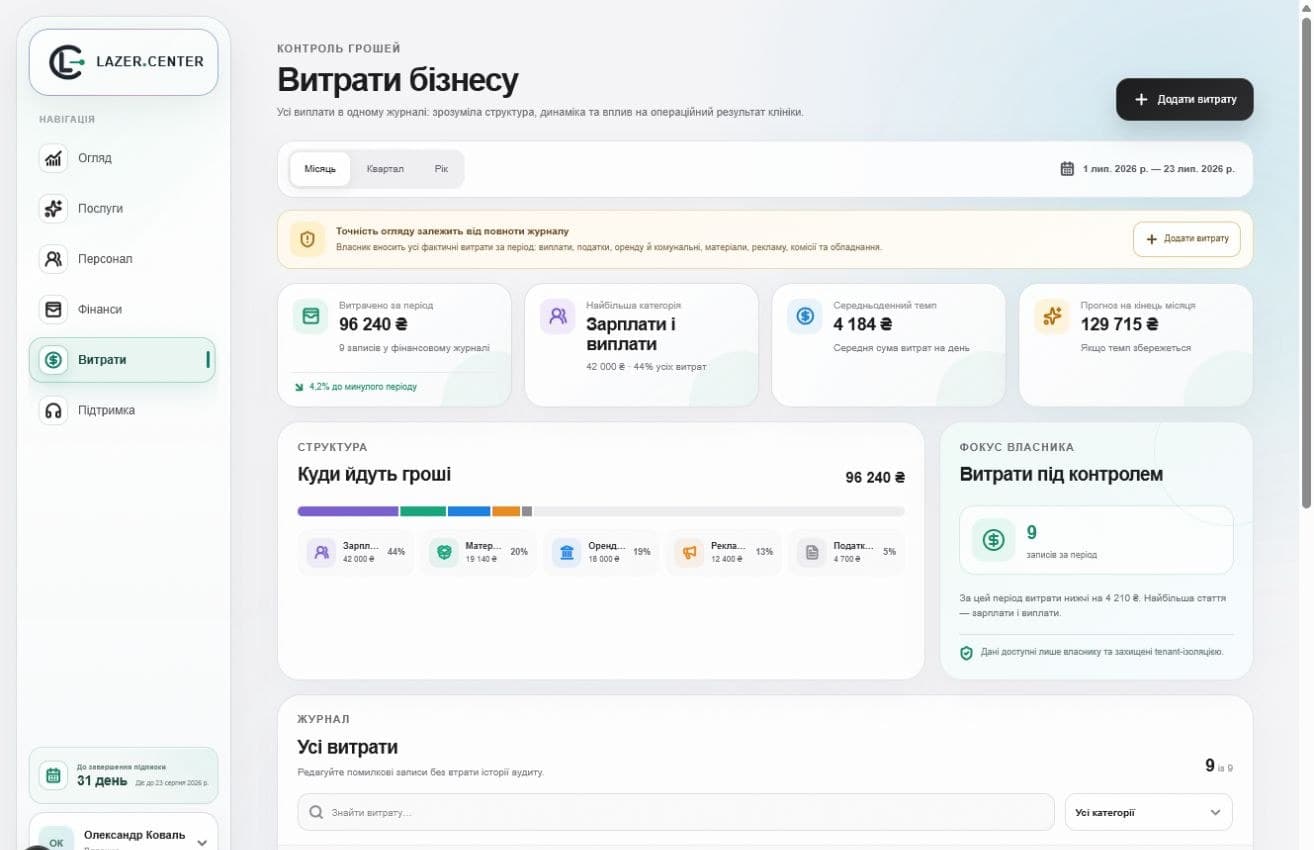
Власник вносить усі фактичні витрати, щоб огляд і фінансові показники не були завищені.

Реальна сторінка витрат бізнесу з аналітикою та журналом
Реальний екран продуктуРеальна сторінка витрат бізнесу з аналітикою та журналом

Що зробити

  1. 1

    Натисніть «Додати витрату».

  2. 2

    Вкажіть суму, дату, категорію та зрозуміле призначення витрати.

  3. 3

    Додайте зарплати, оренду, комунальні платежі, матеріали, рекламу, податки, комісії, ремонт та обслуговування.

  4. 4

    Для виправлення натисніть карандаш у журналі, змініть дані й збережіть.

  5. 5

    Використовуйте період, пошук і категорії, щоб аналізувати структуру витрат.

Результат

Витрата одразу враховується в огляді, фінансах і операційному результаті відповідного дня.

Видалення витрати зараз немає. Помилковий запис потрібно відредагувати.

07 · Безпека й підтримка

Підписка, сповіщення та підтримка

Контролюйте строк підписки, системні повідомлення та приватний звʼязок із командою Lazer Center.

Реальний кабінет власника з карткою підписки й кнопкою сповіщень
Реальний екран продуктуРеальний кабінет власника з карткою підписки й кнопкою сповіщень

Що зробити

  1. 1

    Картка підписки внизу навігації показує залишок днів і дату завершення. Вона доступна лише власнику.

  2. 2

    Натисніть дзвіночок, щоб прочитати системні оголошення. Панель закривається хрестиком, кліком поза нею або Escape.

  3. 3

    Відкрийте «Підтримка», опишіть питання та надішліть його клавішею Enter.

  4. 4

    Shift+Enter створює новий рядок. Статуси показують доставлення та прочитання.

  5. 5

    Для продовження підписки або відновлення TOTP зверніться в підтримку.

Результат

Власник бачить стан доступу та має приватний канал звʼязку з платформою.

Системні оголошення — це повідомлення платформи, а не нагадування про візити.

Відповіді без здогадок

Повний FAQ

Короткі відповіді на найчастіші питання власника й адміністратора.

Чому дані іноді не зʼявляються одразу?+

Застосунок автоматично повторює тимчасово невдале завантаження. Якщо показано помилку, натисніть «Повторити» — повне оновлення сторінки зазвичай не потрібне.

Звідки береться виручка?+

Лише із завершених візитів, у яких адміністратор зафіксував фактичну оплату.

Що таке операційний результат?+

Це виручка мінус усі витрати, які власник вніс у систему за період. Це не бухгалтерський чистий прибуток.

Хто повинен вносити витрати?+

Власник. Для точного результату потрібно вносити зарплати, оренду, матеріали, рекламу, податки, комісії та інші фактичні витрати.

Чи можна видалити витрату?+

Ні. У поточному інтерфейсі помилковий запис можна відредагувати.

Чи можна видалити послугу або ресурс зі старими візитами?+

Так. Елемент зникне з каталогу та нових записів, але старі візити, суми й історичні назви залишаться.

Кабінет і обладнання обовʼязкові?+

Ні. Додавайте ресурс лише тоді, коли потрібно контролювати його зайнятість.

Навіщо потрібен медичний інтервал?+

Він попереджає адміністратора про занадто ранню повторну процедуру для клієнта.

Чому під час завершення немає поля фото?+

Фото доступне тільки для послуги, де власник увімкнув «Фото до / після».

Коли ціну вводить адміністратор?+

Коли власник під час створення послуги вибрав «Визначає адміністратор».

Чому час або ресурс недоступний?+

Цей час може бути зайнятий іншим візитом, ресурс призупинений або діє правило медичного інтервалу.

Чи бачить адміністратор фінанси власника?+

Ні. Адміністратор працює з календарем, клієнтами та візитами.

Як запросити адміністратора?+

Власник відкриває «Персонал», натискає «Запросити адміністратора», вводить імʼя та робочу пошту й надсилає запрошення.

Що робити, якщо лист-запрошення не прийшов?+

Власник може створити одноразове посилання й безпечно передати його конкретному адміністратору.

Що станеться після видалення адміністратора?+

Його доступ і особисті налаштування буде видалено. Дані клініки, клієнти, візити й фінансова історія залишаться.

Які ролі є в системі?+

Є лише власник і адміністратор. Усі візити фіксує адміністратор на робочому місці.

Як увімкнути TOTP?+

У профілі відкрийте налаштування захисту, відскануйте QR-код у застосунку-автентифікаторі та введіть шестизначний код.

Що робити при втраті доступу до TOTP?+

Зверніться в приватний чат підтримки. Не створюйте новий обліковий запис клініки.

Як встановити Lazer Center на пристрій?+

Відкрийте окрему сторінку «Як встановити» — там є інструкції для iPhone, Android і компʼютера.

Що станеться після завершення підписки?+

Робочий доступ може бути обмежено. Для продовження власник звертається в підтримку; дані клініки не видаляються автоматично.

Чому не можна завершити візит заздалегідь?+

До часу початку доступне лише перенесення. Завершення й неявка активуються після початку, щоб оплата та результат не були зафіксовані помилково.

Чи можна змінити вже завершений візит?+

Ні. Завершений візит або неявка відкривається як оброблений запис без повторного редагування.

Чи можна видалити візит або клієнта?+

Ні. У поточній моделі видалення візиту й картки клієнта немає; історія клініки зберігається.

Що означає «Потребують уваги»?+

Це клієнти без майбутнього запису, останній візит яких був понад 45 днів тому.

Які фото можна завантажувати?+

Підтримуються JPG, PNG, WebP, HEIC і HEIF до 12 МБ. Медичні фото потрібно додавати лише до належної процедури й зони.

Чи працюють автоматичні нагадування та звук?+

Перемикачі в профілі зберігають налаштування, але автоматичні нагадування та звукове відтворення поки не активовані.
Потрібна допомога?

Інструкція не замінює живу підтримку.

Якщо дані або доступ поводяться неочікувано, напишіть команді Lazer Center з кабінету власника.

Увійти до робочого простору